MACOS 安装指引
Myna macOS 安装指引
01
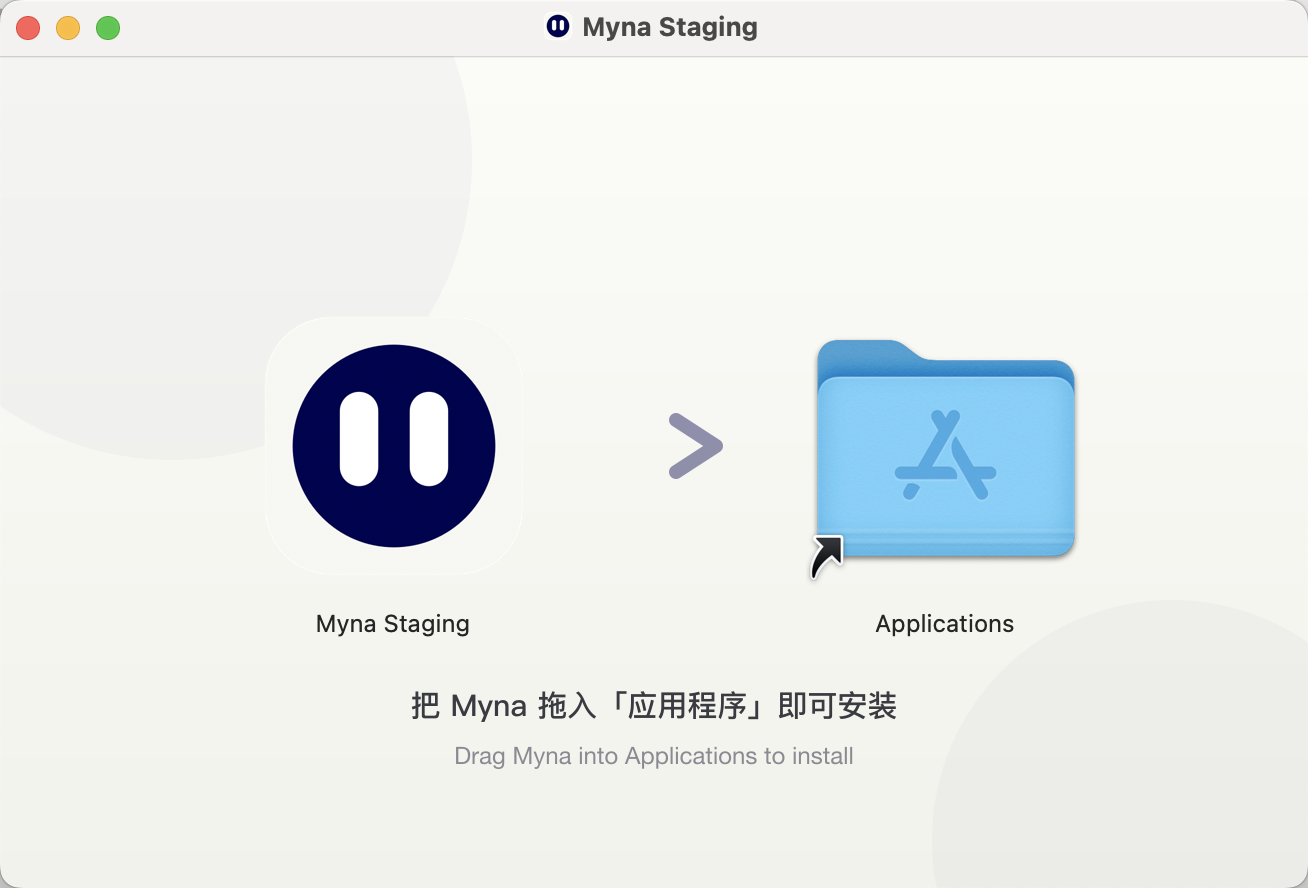
把 Myna 拖进「应用程序」
双击下载好的 .dmg 文件,把左边的 Myna 拖到右边的「应用程序」文件夹上,然后推出磁盘映像。
02
打开一次,让系统拦下它
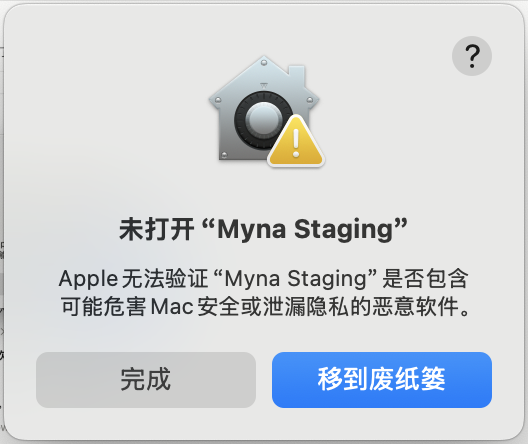
在「启动台」里打开 Myna。系统会提示无法验证——这一步是必要的,点灰色的「完成」。
注意蓝色的「移到废纸篓」是默认按钮,直接敲回车会把 Myna 删掉。请点灰色的「完成」。
03
在「隐私与安全性」里放行
打开「系统设置 → 隐私与安全性」,滚到最底部的「安全性」一栏,点「仍要打开」。
系统设置›隐私与安全性›安全性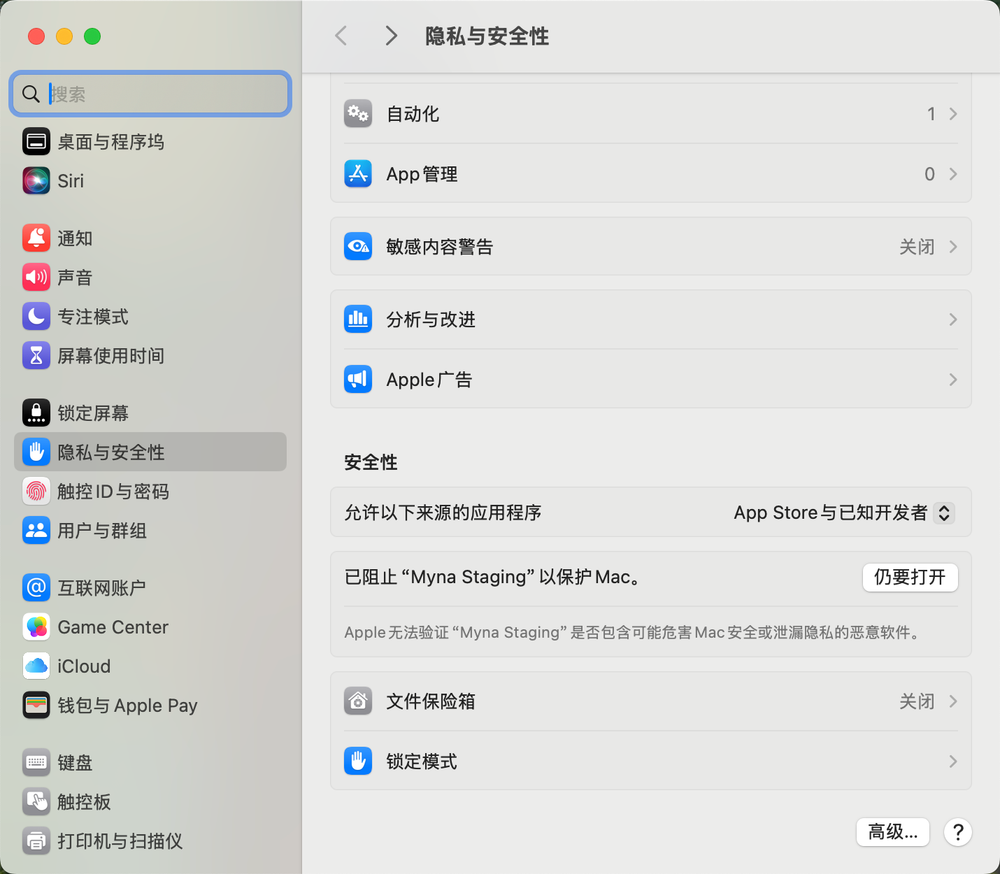

这一栏只在第 2 步之后出现,顺序不能颠倒。
04
再次确认
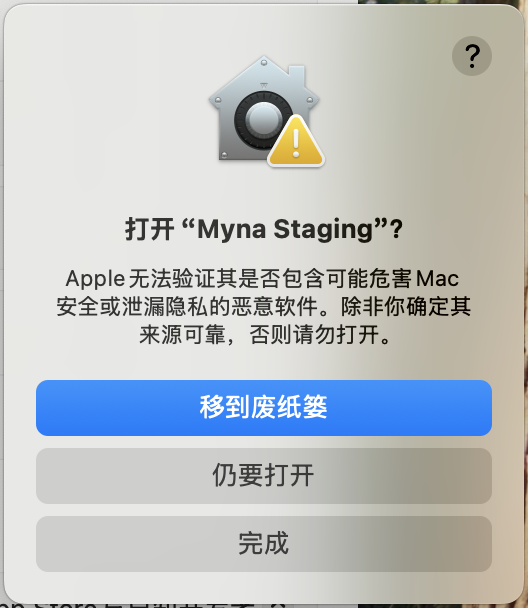
系统会让你确认一次。点中间的「仍要打开」。
注意这里蓝色的仍然是「移到废纸篓」。要点的是它下面那个「仍要打开」。
05
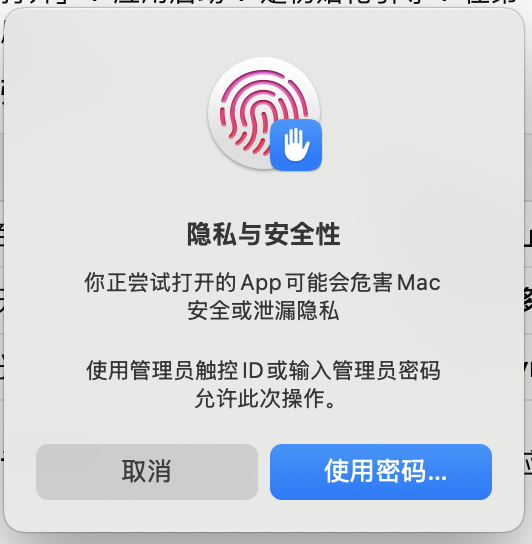
用密码或触控 ID 验证
最后用管理员密码或触控 ID 确认。Myna 随即正常启动。
常见问题
在 macOS 15(Sequoia)及更新的系统上,Apple 取消了「右键 → 打开」这条绕过方式。现在必须走「系统设置 → 隐私与安全性」,也就是第 3 步。
它只在你尝试打开过一次被拦截的应用之后才出现,并会在一段时间后消失。回到「应用程序」再打开一次 Myna,然后立刻回到「隐私与安全性」查看。
从废纸篓里把 Myna 拖回「应用程序」即可,不需要重新下载。然后从第 2 步重新开始。